【Android进阶】Android视图加载与刷新
本文介绍了 Android 的Activity组件内部的视图加载与刷新流程
初始化
整体的冷启动流程在这篇文章有详细记录:
Activity Window View初始加载
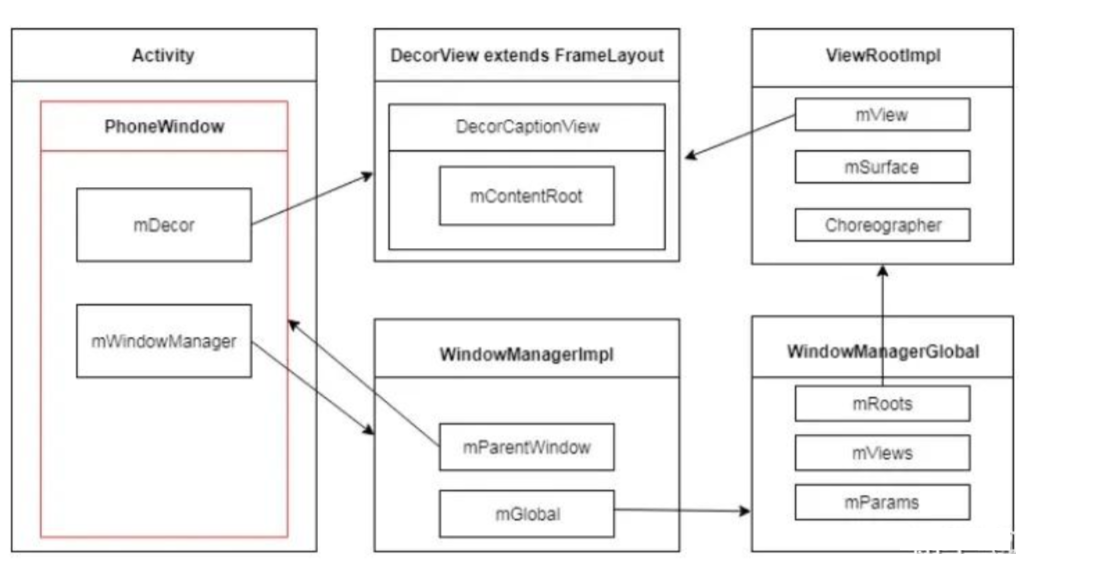
Activity、Window 和 View 这三者是构成安卓应用用户界面的核心。
这三者之间的层级和协作关系:
- Activity (活动):是安卓应用的四大组件之一,是用户交互的直接入口。它本身并不负责视图的绘制,而是作为窗口(Window)的容器,并管理界面的生命周期(例如,创建、暂停、销毁等)。你可以把它想象成一个舞台的管理者或导演。
- Window (窗口):每个 Activity 都包含一个 Window 对象,通常是
PhoneWindow的实例。Window 才是真正代表一个“窗口”的概念。它负责承载界面元素,并将这些元素传递给WindowManager进行显示。你可以把它看作是舞台本身,所有的布景(View)都在这个舞台上。 - View (视图):是所有 UI 控件(如
Button,TextView)的基类。它负责在屏幕上绘制具体的内容,并处理用户的触摸事件。一个 Window 内部通常包含一个复杂的 View 树(View Hierarchy),最顶层的 View 被称为DecorView。你可以把 View 看作是舞台上的演员和布景。
总结来说,Activity 持有一个 Window,而 Window 持有一个 View 树(以 DecorView 为根)。Activity 负责逻辑控制和生命周期管理,Window 负责承载和管理视图,而 View 负责最终的绘制和事件处理。
初始化时机与关键周期事件
Activity 对象的初始化发生在 ActivityThread 中,通过 performLaunchActivity() 方法完成。在这个过程中,系统会通过反射调用 Activity 的无参构造函数来创建 Activity 实例。紧接着,系统会调用 Activity 的 attach() 方法,在这个方法内部,Activity 会创建一个 PhoneWindow 实例,从而将 Activity 和 Window 关联起来。
attach 时期
attach() 方法并不是 Activity 生命周期的一部分,开发者通常不需要也不应该重写它。它是框架在内部用于初始化 Activity 的一个关键步骤。
- 提供 Context:
attach()的最重要职责是关联一个Context对象。在调用attach()之前,Activity 实例内部的mBase(Context) 是null的。调用之后,Activity 才拥有了上下文,从而能够执行诸如getResources()、getSystemService()、getPackageName()等操作。没有 Context,Activity 几乎什么都做不了。 - 创建 Window:在
attach()方法内部,Activity 会创建一个PhoneWindow的实例,并赋值给成员变量mWindow。这意味着在onCreate()被调用之前,Activity 已经有了一个关联的窗口对象。这就是为什么你可以在onCreate()里立即调用setContentView()的原因,因为setContentView()实际上是调用了mWindow.setContentView()。 - 关联其他组件:除了 Context 和 Window,
attach()还会将 Activity 与其他一些重要的系统组件关联起来,例如Application对象、Instrumentation等。
// Activity.java window的创建与初始化
final void attach(Context context, ActivityThread aThread,
        Instrumentation instr, IBinder token, int ident,
        Application application, Intent intent, ActivityInfo info,
        ...) {
    // 创建PhoneWindow实例
    mWindow = new PhoneWindow(this, window);
    // 设置Window回调
    mWindow.setCallback(this);
    // 设置Window管理器
    mWindow.setWindowManager(...);
}
onCreate 时期
onCreate() 是我们熟知的 Activity 生命周期的第一个回调方法。它是开发者进行 Activity 初始化的主要入口。
最常见的操作就是调用 setContentView(R.layout.activity_main),这一步依赖于在 attach() 中创建好的 Window 对象。
// PhoneWindow的setContentView方法
public void setContentView(int layoutResID) {
    // 1. 检查是否有DecorView,没有则创建
    if (mContentParent == null) {
        installDecor();
    } else {
        // 如果已有内容视图,则移除
        mContentParent.removeAllViews();
    }

    // 2. 将布局inflate到mContentParent中
    mLayoutInflater.inflate(layoutResID, mContentParent);

    // 3. 通知Activity内容已改变
    final Callback cb = getCallback();
    if (cb != null && !isDestroyed()) {
        cb.onContentChanged();
    }
}
mContentParent 实例通常是一个
FrameLayout对象。用于容纳内容视图,这一步就是将R.layout.main对应的视图结构,作为子视图添加(addView())到这个 mContentParent(即 FrameLayout)中。
onResume() 时期
Activity和窗口创建完成后, ActivityThread 调用 handleResumeActivity 来执行其 onResume() 流程,在 Activity 的 onResume() 周期回调之后,执行 makeVisible() 。
然后 WindowManager 执行 addView 动作,开启视图绘制逻辑,创建 ViewRootImpl 对象,并调用其 setView 方法。
public void addView(...) {
     // 创建ViewRootImpl对象
     root = new ViewRootImpl(view.getContext(), display);
     ...
     try {
         // 执行ViewRootImpl的setView函数
         root.setView(view, wparams, panelParentView, userId);
     } catch (RuntimeException e) {
         ...
     }
}
setView() 源码:
/*frameworks/base/core/java/android/view/ViewRootImpl.java*/
public void setView(View view, WindowManager.LayoutParams attrs, View panelParentView,
            int userId) {
      synchronized (this) {
         if (mView == null) {
             mView = view;
         }
         ...
         // 开启绘制硬件加速,初始化RenderThread渲染线程运行环境
         enableHardwareAcceleration(attrs);
         ...
         // 1.触发绘制动作
         requestLayout();
         ...
         inputChannel = new InputChannel();
         ...
         // 2.Binder调用访问系统窗口管理服务WMS接口,实现addWindow添加注册应用窗口的操作,并传入inputChannel用于接收触控事件
         res = mWindowSession.addToDisplayAsUser(mWindow, mSeq, mWindowAttributes,
                            getHostVisibility(), mDisplay.getDisplayId(), userId, mTmpFrame,
                            mAttachInfo.mContentInsets, mAttachInfo.mStableInsets,
                            mAttachInfo.mDisplayCutout, inputChannel,
                            mTempInsets, mTempControls);
         ...
         // 3.创建WindowInputEventReceiver对象,实现应用窗口接收触控事件
         mInputEventReceiver = new WindowInputEventReceiver(inputChannel,
                            Looper.myLooper());
         ...
         // 4.设置DecorView的mParent为ViewRootImpl
         view.assignParent(this);
         ...
      }
}
setView() 方法中,ViewRootImpl 会将传入的 View(即 DecorView)与窗口管理器(WindowManager)关联起来,并设置必要的参数。随后,ViewRootImpl 会调用 requestLayout() 来请求布局更新,这会触发后续的测量、布局和绘制流程。
关于绘制三大步主要涉及不同的View和ViewGroup的测量布局规则不同,细节也可以看冷启动文章。
UI刷新流程
Choreographer 编舞者介绍
Choreographer 是 Android 框架中一个至关重要的系统服务,它主要负责协调动画、输入事件和 UI 绘制操作的计时,确保这些操作都在每一次屏幕硬件刷新信号(Vsync)到来时同步进行。
简单来说,Choreographer的核心作用是实现流畅的、与屏幕刷新同步的 UI 渲染。
核心作用:同步 Vsync 信号
Choreographer 最主要的作用是将应用程序的渲染操作(如绘制、动画计算)与显示屏的垂直同步信号(Vertical Synchronization,简称 Vsync)对齐。
Vsync 信号是显示硬件发出的一个周期性信号,表示屏幕已经完成了当前帧的显示,可以开始接收下一帧的数据。 在大多数设备上,Vsync 信号的频率是 $60Hz$,意味着每 $16.67$ 毫秒($1000ms / 60$ 帧)发生一次。
在 没有 Choreographer 协调的情况下 ,如果应用在屏幕刷新到一半时提交了新的帧数据,就会导致屏幕的上下部分显示两帧不同的内容,形成视觉上的“撕裂”现象(Tearing)。
Choreographer 确保应用的绘制操作只在 Vsync 信号到来后才开始执行,并且在下一个 Vsync 信号到来之前完成,从而彻底消除画面撕裂。
如果应用程序在 16.67ms 内没有完成 Measure、Layout 和 Draw 的全部过程,它就会错过当前的 Vsync 信号,导致该帧无法及时显示,用户就会感觉到“卡顿”或“丢帧”(Jank)。
Choreographer 的职责是提供一个清晰的计时框架,让开发者能明确知道自己有多少时间来完成渲染。它为所有需要基于时间同步的操作(如动画、滚动)提供了一个统一、可靠的时间源(Vsync 时间),确保它们以相同的节奏进行。
还可以将在一个短时间内发生的多个 View.invalidate() 请求合并起来,只在下一个 Vsync 周期内统一执行一次 Measure/Layout/Draw,避免不必要的重复渲染,优化性能。
Choreographer工作流程详解
当您执行一个需要更新 UI 的操作(例如调用 $View.invalidate()$ 或启动一个动画)时,Choreographer 的工作流程如下:
- 注册回调: 应用层(如 ViewRootImpl 或 Animator)会向 Choreographer 注册一个回调。
- 等待 Vsync: Choreographer 收到注册请求后,不会立即执行,而是等待系统下一次 Vsync 信号的到来。
- Vsync 信号到达: 当 Vsync 信号到来时,Choreographer 会被唤醒。
- 执行回调: Choreographer 会在当前这一帧的处理周期内,按照预定的优先级顺序依次执行已注册的各类回调:
- CALLBACK_INPUT: 处理输入事件(如触摸)。
- CALLBACK_ANIMATION: 执行动画计算(如 $ValueAnimator$ 的值更新)。
- CALLBACK_TRAVERSAL (最重要): 执行 View 树的“遍历”($Measure$、 $Layout$、 $Draw$)操作,即完成 UI 的实际渲染。
- CALLBACK_COMMIT: 提交绘制结果到 SurfaceFlinger。
所有的操作在一个 Vsync 周期(16.67ms)内完成,并将新的图像数据提交给显示系统,等待下一次 Vsync 信号到来时显示。
View.invalidate() 刷新流程
整个渲染流水线通常可以分为以下几个核心阶段:触发 (Invalidate)、同步 (Sync/Vsync)、绘制 (Draw)、提交 (Issue Commands)、光栅化 (Rasterization) 和 显示 (Display)。
1. 触发与同步阶段
当 View 的内容发生变化,需要重绘时,调用此方法。它不会立即重绘,而是将 View 标记为“脏 (dirty)”。 invalidate() 最终会将重绘请求传递给 ViewRootImpl。ViewRootImpl 会调度一个重绘操作 (通过 Choreographer.postCallback),等待下一个 Vsync 信号。
设备屏幕以固定的刷新率(如 60Hz)定时发出垂直同步信号 (Vsync)。Choreographer 收到 Vsync 信号。
同步 (Sync) 阶段开始后ViewRootImpl 会执行 traversal。包括 Measure 和 Layout 以确定 View 的位置。还有动画任务计算动画的下一帧属性值。
2. 绘制阶段 (CPU 生成 DisplayList)
系统从根 View 开始递归调用 draw() 方法。但在硬件加速开启时,这个 draw() 不再是直接绘制像素,而是记录绘制操作。
每个 View 的 draw() 方法会将绘制命令(如 “画一个矩形”、”画一个 Bitmap” 等)记录到它自己的 DisplayList 中。DisplayList 是一种可重用的,优化的渲染操作序列。这一步由 Android 的渲染引擎 (在旧版本是 OpenGL ES,新版本是 Vulkan/Skia) 在 CPU 上完成。
3. 提交与传输阶段 (CPU/GPU 协同)
当所有 View 的 DisplayList 都生成后,这些列表会被交给 RenderThread (渲染线程),这是一个独立于主线程的线程。RenderThread 会处理 DisplayList,并将所需的资源(例如,新解码的 Bitmap)从 CPU 内存传输到 GPU 内存,作为 纹理 (Texture)。这是 CPU 和 GPU 内存之间的同步操作。RenderThread 将 DisplayList 中的高级绘制命令,转换为底层的图形 API 命令,即 Draw Calls(通常是 OpenGL ES 或 Vulkan API 调用),并将这些命令排队等待 GPU 执行。
4. 光栅化与处理阶段 (GPU 工作为主)
光栅化 (Rasterization) 阶段开始:GPU 从队列中取出 Draw Calls。光栅化是将向量图形指令(如绘制一个三角形)转换为屏幕上的像素颜色值的过程。 GPU 利用其强大的并行计算能力,对 Draw Calls 中引用的纹理进行采样、应用着色器 (Shader) 程序(如顶点着色器和片段着色器)来确定每个像素的最终颜色。 GPU 将处理完成的像素数据写入到它控制的 帧缓冲区 (Frame Buffer) 中。通常有前后两个缓冲区(双缓冲机制)。
5. 显示阶段 (系统级工作)
当一帧完全渲染到“后缓冲区”后,RenderThread 会调用 swapBuffers() 或类似的命令。这个操作会告诉 SurfaceFlinger(系统级的窗口合成器)该帧已准备好。
SurfaceFlinger 是一个系统服务,它负责收集所有可见窗口(应用、状态栏、导航栏等)的最新帧缓冲区,并根据它们的 Z-order、位置和透明度,将它们合成到最终的屏幕缓冲区中。这个合成过程本身也可以由 GPU 加速完成。
在下一个 Vsync 信号到来时,显示硬件(Display Hardware)从最终的合成缓冲区读取数据,并将图像电流发送到屏幕,最终用户才能看到更新后的内容。