【通用开发】Desktop系统环境适配等操作记录
本文介绍了桌面系统上的一些操作记录,环境配置等,供日后查看
重装系统特别多,有时候一些环境配置或者系统设置操作容易忘记,又要重新搜集,在此文作记录。
Windows文件资源管理器六个文件夹删除
文件资源管理器侧边栏的几个文件夹,在选取文件和查看时,占用很多不必要的空间,我希望需要选取资源的文件夹都放在快速访问里就够了。
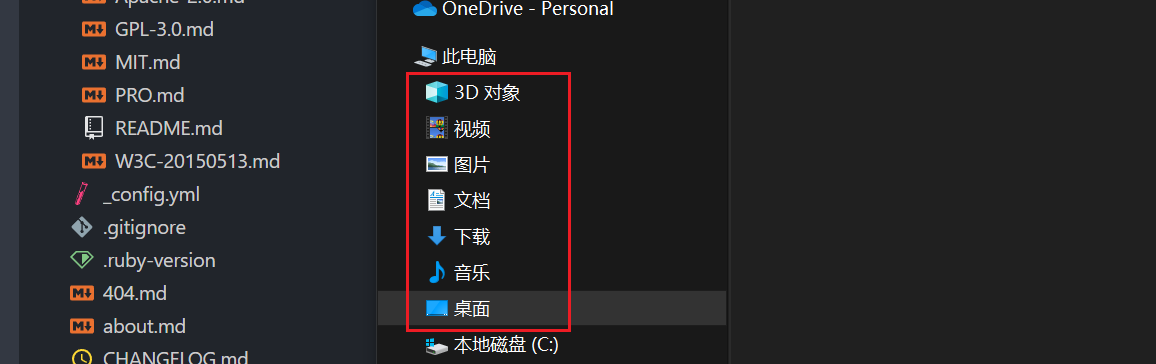
通过删除注册表(运行regedit打开)把这几个文件夹的显示删除掉:
1、注册表路径:
HKEY_LOCAL_MACHINE
|-SOFTWARE
|-Microsoft
|-Windows
|-CurrentVersion
|-Explorer
|-MyComputer
|-NameSpace
2、找到相应的键值进行删除操作(删除之前先做好备份):
1)删除【下载】文件夹: {088e3905-0323-4b02-9826-5d99428e115f}

2)删除【图片】文件夹: {24ad3ad4-a569-4530-98e1-ab02f9417aa8}

3)删除【音乐】文件夹: {3dfdf296-dbec-4fb4-81d1-6a3438bcf4de}

4)删除【文档】文件夹: {d3162b92-9365-467a-956b-92703aca08af}

5)删除【视频】文件夹: {f86fa3ab-70d2-4fc7-9c99-fcbf05467f3a}

6)删除【桌面】文件夹: {B4BFCC3A-DB2C-424C-B029-7FE99A87C641}

7)删除【3D对象】文件夹: {0DB7E03F-FC29-4DC6-9020-FF41B59E513A}
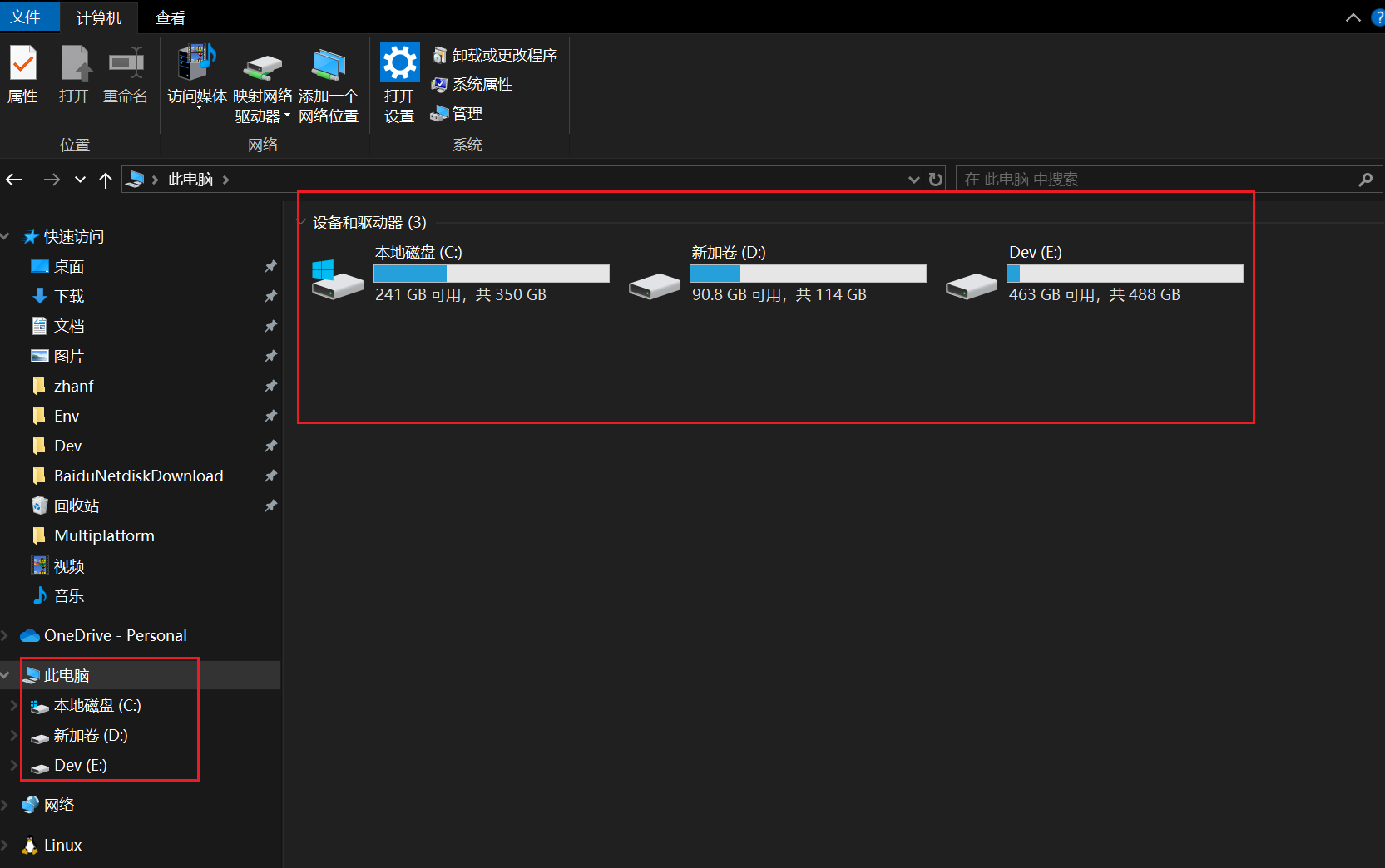
删除完成之后,通过任务管理器重启文件资源管理器即可生效:
Windows安装ubuntu子系统
- 控制面板,最后一个程序模块,启用功能,打开勾选Hyper-V和适用于windows的linux子系统这两个选项
- 重启Windows电脑
- 微软商店里搜索Ununtu,下载安装
- 运行安装好的Ubuntu子系统,等待初始化即可
Windows和Ubuntu的共享文件系统,可以访问 mnt 路径:
stephen@DESKTOP-PA80G1H:~$ cd /mnt/e/Dev/Android
stephen@DESKTOP-PA80G1H:/mnt/e/Dev/Android$ ls
CommonDebugDemo  JniDemo  NetDataDemo  SmolChat-Android  gallery
可以进行文件的复制操作,在mnt下直接操作会有很严重的IO损耗,最好复制到ubuntu内部路径再使用。
pip换依赖源
python和pip环境变量地址
python主程序安装后,地址加入PATH才可以在cmd里随处使用:
E:\Env\python\python3135
pip包管理器其实就在Scripts路径下:
E:\Env\python\python3135\Scripts
要更换 pip 的package软件源,可以按照以下步骤进行:
临时换源
在安装包时使用 -i 参数,例如: 清华源:
pip install 包名 -i https://pypi.tuna.tsinghua.edu.cn/simple
阿里源:
pip install 包名 -i https://mirrors.aliyun.com/pypi/simple
永久换源
使用以下命令设置全局源: 清华源:
pip config set global.index-url https://pypi.tuna.tsinghua.edu.cn/simple
阿里源:
pip config set global.index-url https://mirrors.aliyun.com/pypi/simple
恢复默认源:使用命令 pip config unset global.index-url
通过更换源,可以显著提高安装 Python 包的速度。
Windows文件共享
选取要共享的文件夹,右键查看属性:
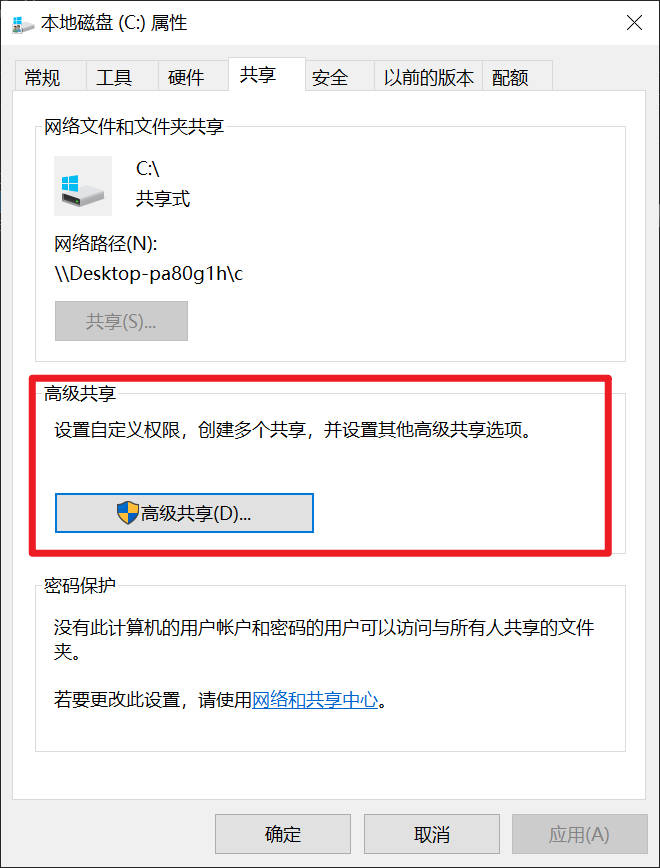
点击高级共享,勾选“共享此文件夹”,然后点击“权限”。
确保“Everyone”用户或特定用户的权限已设置为“读取”或“完全控制”。
点击“确定”保存。
回到“属性”窗口,切换到“安全”选项卡。
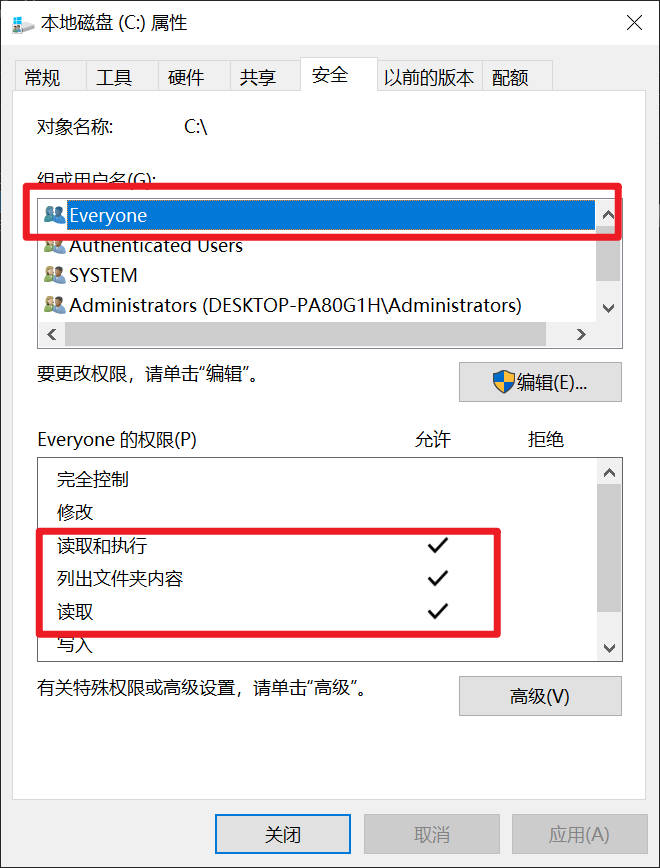
这里是非常关键的一步:安全设置也必须给予相应的权限。点击“编辑”,然后点击“添加”。
在输入框中输入“Everyone”,然后点击“检查名称”,再点击“确定”。
为“Everyone”用户设置相应的权限,例如“完全控制”。
点击“确定”保存所有更改。
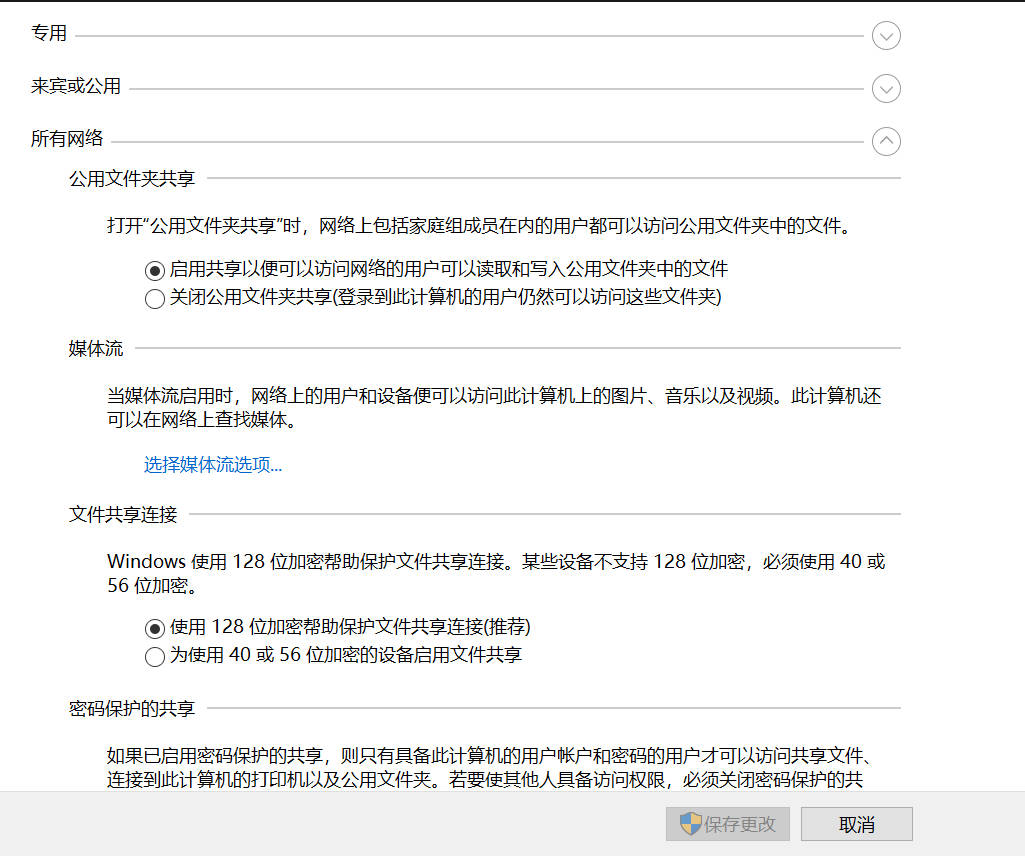
检查网络共享中心的设置,专用,公用,所有的都开启网路共享
最后查看四个关键服务是否启动。某些 Windows 服务必须运行,才能确保网络发现和共享功能正常工作。
- 按
Win + R,输入services.msc,然后按回车。 - 在服务列表中,找到以下几项,确保它们的启动类型设置为“自动”,并且状态是“正在运行”:
- Function Discovery Provider Host
- Function Discovery Resource Publication
- Server
- TCP/IP NetBIOS Helper
- 如果某个服务没有运行,双击它,将启动类型改为“自动”,然后点击“启动”按钮。
完成以上步骤后,重启你的电脑,再尝试从另一台电脑访问共享内容。通常,经过这几个步骤,问题都能得到解决。如果问题依旧,你可以在另一台电脑的“文件资源管理器”地址栏中直接输入共享电脑的 IP 地址来尝试连接,例如 \\192.168.1.100。
Ubuntu22换源
临时换源
在安装包时使用 -i 参数,例如: 清华源:
sudo apt install 包名 -i https://mirrors.tuna.tsinghua.edu.cn/ubuntu/
永久换源
编辑 /etc/apt/sources.list 文件,将其中的源地址替换为清华源或阿里源。
sudo nano /etc/apt/sources.list
将文件内容替换为以下内容(清华源):
deb https://mirrors.tuna.tsinghua.edu.cn/ubuntu/ focal main restricted universe multiverse
deb https://mirrors.tuna.tsinghua.edu.cn/ubuntu/ focal-updates main restricted universe multiverse
deb https://mirrors.tuna.tsinghua.edu.cn/ubuntu/ focal-backports main restricted universe multiverse
deb https://mirrors.tuna.tsinghua.edu.cn/ubuntu/ focal-security main restricted universe multiverse
deb https://mirrors.tuna.tsinghua.edu.cn/ubuntu/ focal-proposed main restricted universe multiverse
保存并退出编辑器(在 nano 中,按 Ctrl + O 保存,然后按 Ctrl + X 退出)。 然后更新软件包列表:
sudo apt update
sudo apt upgrade
Ubuntu24换源
24和之前的有些区别。Ubuntu24.04的源地址配置文件发生改变,不再使用以前的sources.list文件,升级24.04之后,而是使用如下文件:
/etc/apt/sources.list.d/ubuntu.sources
- 备份源配置文件
sudo cp /etc/apt/sources.list.d/ubuntu.sources /etc/apt/sources.list.d/ubuntu.sources.bak
- 编辑源配置文件
sudo vim /etc/apt/sources.list.d/ubuntu.sources
3.使用dd将原本内容删除,然后添加以下新的源。清华源
Types: deb
URIs: http://mirrors.tuna.tsinghua.edu.cn/ubuntu/
Suites: noble noble-updates noble-security
Components: main restricted universe multiverse
Signed-By: /usr/share/keyrings/ubuntu-archive-keyring.gpg
- 更新
sudo apt-get update
三、其它源 1、中科大
Types: deb
URIs: http://mirrors.ustc.edu.cn/ubuntu/
Suites: noble noble-updates noble-security
Components: main restricted universe multiverse
Signed-By: /usr/share/keyrings/ubuntu-archive-keyring.gpg
2、阿里
Types: deb
URIs: http://mirrors.aliyun.com/ubuntu/
Suites: noble noble-updates noble-security
Components: main restricted universe multiverse
Signed-By: /usr/share/keyrings/ubuntu-archive-keyring.gpg
3、网易
Types: deb
URIs: http://mirrors.163.com/ubuntu/
Suites: noble noble-updates noble-security
Components: main restricted universe multiverse
Signed-By: /usr/share/keyrings/ubuntu-archive-keyring.gp
Windows设置一个exe开机自启动
这是最直接、最通用的方法。同时按下 Win + R 键,打开“运行”对话框。
输入 shell:startup 然后点击“确定”。这会打开当前用户的“启动”文件夹。
找到你想要开机自启的应用程序的 快捷方式,然后将它拖拽到这个“启动”文件夹中。
提示: 如果你的应用没有快捷方式,通常可以在开始菜单中找到它,然后右键点击,选择“更多” -> “打开文件位置”,在那里你可以找到快捷方式。如果还是找不到,你也可以自己创建快捷方式。
Windows配置C++开发环境
下载MSYS2
在MSYS2官网下载最新版本的安装包。
安装MSYS2
运行下载的安装包,按照提示完成安装。建议安装在默认路径 C:\msys64。
更新MSYS2
安装完MSYS2后,发现里面的环境目录都是空白的。
打开MSYS2 MINGW64终端,运行以下命令更新系统和软件包:
pacman -Syu
如果提示需要重启MSYS2终端,请关闭当前终端并重新打开。
安装开发工具
安装常用的开发工具和库,可以使用以下命令:
pacman -S --needed base-devel mingw-w64-ucrt-x86_64-toolchain
这将安装基本的开发工具和mingw-w64编译器。
配置环境变量
在MSYS2安装目录下找到 ucrt64 的路径,通常是:
D:\Program Files\MSYS2\ucrt64\bin
将这个路径添加到系统的PATH环境变量中。
重启VSCODE
重启完毕打开cpp文件编辑界面,按F5,选择C++(GDB/LLDB),会自动生成launch.json文件。
然后点击右上角运行,即可编译运行C++程序。
Python 转换md文件为pdf
使用pypandoc库。
安装pandoc
在Pandoc官网下载最新版本的安装包。
安装MikTeX
在MikTeX官网下载最新版本的安装包。
可能需要配置环境变量
python脚本
import pypandoc
import os


def markdown_to_pdf(input_md_file, output_pdf_file):
    """
    将 Markdown 文件转换为 PDF 文件。

    参数:
    input_md_file (str): 输入的 Markdown 文件路径。
    output_pdf_file (str): 输出的 PDF 文件路径。
    """
    if not os.path.exists(input_md_file):
        print(f"错误:找不到文件 '{input_md_file}'")
        return

    try:
        # 使用 pypandoc 将 Markdown 转换为 PDF
        pypandoc.convert_file(input_md_file, 'pdf', outputfile=output_pdf_file)
        print(f"成功将 '{input_md_file}' 转换为 '{output_pdf_file}'")
    except Exception as e:
        print(f"转换过程中发生错误: {e}")


if __name__ == "__main__":
    # 指定你的输入和输出文件路径
    input_file = "C:\\Users\\zhanf\\Desktop\\tesettestsetes.md"  # 替换成你的Markdown文件路径
    output_file = "C:\\Users\\zhanf\\Desktop\\OUTPUT_PDF_FILE.pdf"  # 替换成你想要的PDF文件路径

    markdown_to_pdf(input_file, output_file)
运行过程中,可能会自动安装一些宏包,一路点安装即可。最后会生成pdf文件。
目前貌似不兼容中文。
MACOS调整图片大小
命令:
sips --resampleHeightWidth <高度> <宽度> <输入文件路径> --out <输出文件路径>