【Compose】Intrinsic Measurement

本文介绍了Jetpack Compose的固有特性测量解决嵌套卡顿的问题的原理
Compose 有一项规则,子项只能测量一次,测量两次就会引发运行时异常
但是,有时需要先收集一些关于子项的信息,然后再测量子项。
借助 Intrinsic Measurement 固有特性,您可以先 查询子项 ,然后再进行实际测量。
对于可组合项,您可以查询其 intrinsicWidth 或 intrinsicHeight:
(min max)IntrinsicWidth:给定此宽度,可以正确绘制内容的最小/最大宽度是多少? (min max)IntrinsicHeight:给定此高度,可以正确绘制内容的最小/最大高度是多少?
View架构测量对比
有这么一个很常见的场景:
<LinearLayout xmlns:android="http://schemas.android.com/apk/res/android"
    android:layout_width="wrap_content"
    android:layout_height="wrap_content"
    android:orientation="vertical">

    <View
        android:layout_width="match_parent"
        android:layout_height="48dp" />

    <View
        android:layout_width="120dp"
        android:layout_height="48dp" />

    <View
        android:layout_width="160dp"
        android:layout_height="48dp" />
</LinearLayout>
第一个View并没有给定宽度,是对齐父控件。而父控件的宽度又是 wrap_content 的配置。
这时候, LinearLayout 就会先以 0 为强制宽度测量一下这个子 View,并正常地测量剩下的其他子 View,然后再用其他子 View 里最宽的那个的宽度,二次测量这个 match_parent 的子 View,最终得出它的尺寸,并把这个宽度作为自己最终的宽度。
有些场景甚至会有三次及以上的测量。
更甚,如果是嵌套场景,层级每深一级,测量次数就会以指数级增长。
Compose如何规避的
Compose在所有组合项尺寸都明确的情况下,也是不需要进行特殊处理。
在未明确指定尺寸的情况下,Compose会使用一个 固有特性测量 的机制,来规避掉父子组合项做出递归的多次测量。
所谓的 Intrinsic Measurement,指的是 Compose 允许父组件在对子组件进行测量之前, 先测量一下子组件的「固有尺寸」 ,直白地说就是「你内部内容的最大或者最小尺寸是多少」。
这是一种 粗略的测量 ,虽说没有真正的「二次测量」模式那么自由,但功能并不弱,因为各种 Layout 里的重复测量,其实本来就是先进行这种「粗略测量」再进行最终的「正式测量」的——比如刚才说的那种「外面 wrap_content 里面 match_parent」的。
这种「粗略」的测量是很轻的,并不是因为它量得快,而是因为它在机制上不会像传统的二次测量那样,让组件的测量时间随着层级的加深而不断加倍。
当界面需要这种 Intrinsic Measurement——也就是说那个所谓的「固有特性测量」——的时候,Compose 会 先对整个组件树进行一次 Intrinsic 测量 ,然后再对整体进行正式的测量。
举例
@Composable
fun IntrinsicTest() {
    Column(
        modifier = Modifier
            .wrapContentSize()
            .background(Color.Red)
    ) {
        Text(text = "Hello Test!", modifier = Modifier.fillMaxSize(1f))
    }
}
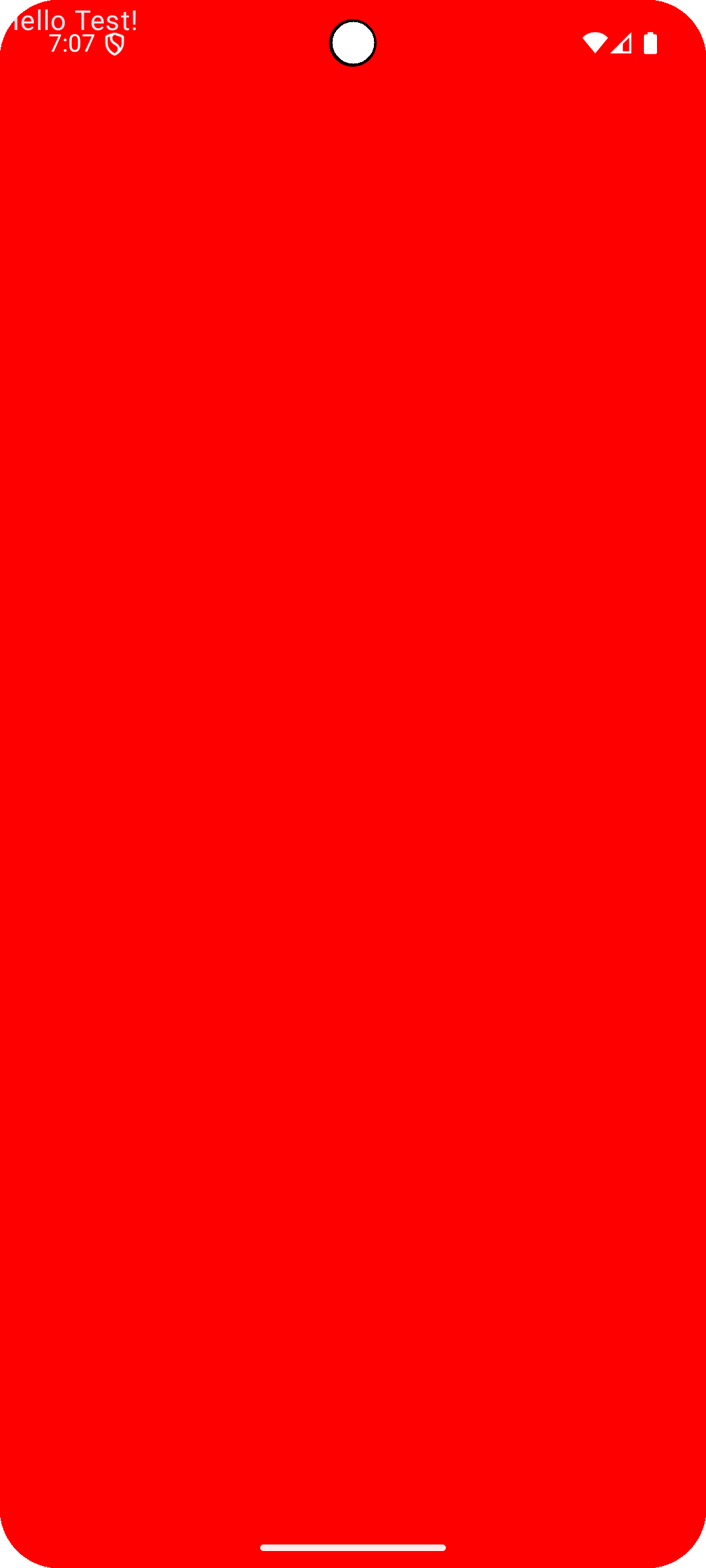
这里和上面的View的例子是一样的,父组合项的size是wrap的,子组合项的size是对齐上一级的。
这时候运行这个Demo。我们可以看到,整个Column的大小是占满了整个屏幕的,和View架构的表现正好相反。
因为父组合项没有划定尺寸限制,那子组合项就会无限扩张自己的领地,最终对他的测量数据就是占满屏幕的宽高。
使用固有尺寸测量参数
@Composable
fun IntrinsicTest() {
    Column(
        modifier = Modifier
            .height(IntrinsicSize.Min)
            .background(Color.Red)
    ) {
        Text(text = "Hello Test!", modifier = Modifier.fillMaxSize(1f))
    }
}
结果:

我将外部Column的高度参数设置为 IntrinsicSize.Min 就可以达到要求。
height(IntrinsicSize.Min) 可将其子项的高度强行调整为最小固有高度。由于该修饰符具有递归性,因此它将查询 Column 及其子项 minIntrinsicHeight。 而Text 元素的 minIntrinsicHeight 为 文本的固有宽高。
因此 Column 元素的 height 约束条件将和Text的最小占用的宽高一致。而Text设置fillMaxSize之后获取的高度,就会变成Text占用的最小高度了。
如果将 Min 改成 Max 呢?
那效果也是一致的,如果您查询具有无限 height 的 Text 的 minIntrinsicHeight,它将返回 Text 的 height,就好像该文本是在单行中绘制的一样。
实际使用场景
举例1 分割线自适应高度
要实现下面这个效果,两个文字中间画一条分割线:

我们该怎么做?我们可以将两个 Text 放在同一 Row,并在其中最大程度地扩展,另外在中间放置一个 Divider。我们需要将 Divider 的高度设置为与最高的 Text 相同,粗细设置为 width = 1.dp。
@Composable
fun TwoTexts(modifier: Modifier = Modifier, text1: String, text2: String) {
    Row(modifier = modifier) {
        Text(
            modifier = Modifier
                .weight(1f)
                .padding(start = 4.dp)
                .wrapContentWidth(Alignment.Start),
            text = text1
        )
        HorizontalDivider(
            color = Color.Black,
            modifier = Modifier.fillMaxHeight().width(1.dp)
        )
        Text(
            modifier = Modifier
                .weight(1f)
                .padding(end = 4.dp)
                .wrapContentWidth(Alignment.End),

            text = text2
        )
    }
}
预览时,我们发现 Divider 会扩展到整个屏幕,这并不是我们想要的效果:
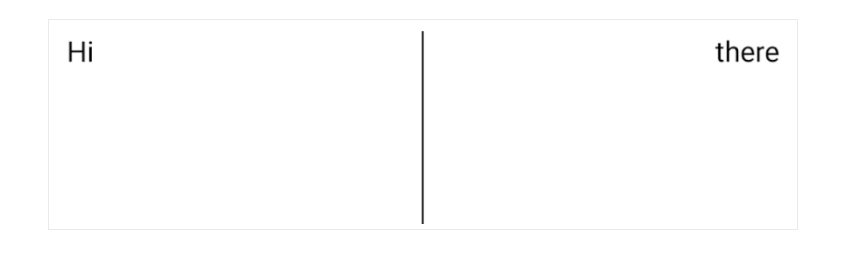
两个文本元素并排显示,中间用分隔线隔开,但分隔线向下延伸到文本底部下方
之所以出现这种情况,是因为 Row 会逐个测量每个子项,并且 Text 的高度不能用于限制 Divider。我们希望 Divider 以一个给定的高度来填充可用空间。为此,我们可以使用 height(IntrinsicSize.Min) 修饰符。
height(IntrinsicSize.Min) 可将其子项的高度强行调整为最小固有高度。由于该修饰符具有递归性,因此它将查询 Row 及其子项 minIntrinsicHeight。
将其应用到代码中,就能达到预期的效果:
@Composable
fun TwoTexts(modifier: Modifier = Modifier, text1: String, text2: String) {
    Row(modifier = modifier.height(IntrinsicSize.Min)) {
        Text(
            modifier = Modifier
                .weight(1f)
                .padding(start = 4.dp)
                .wrapContentWidth(Alignment.Start),
            text = text1
        )
        HorizontalDivider(
            color = Color.Black,
            modifier = Modifier.fillMaxHeight().width(1.dp)
        )
        Text(
            modifier = Modifier
                .weight(1f)
                .padding(end = 4.dp)
                .wrapContentWidth(Alignment.End),

            text = text2
        )
    }
}

// @Preview
@Composable
fun TwoTextsPreview() {
    MaterialTheme {
        Surface {
            TwoTexts(text1 = "Hi", text2 = "there")
        }
    }
}
这时候的结果就是我们需要的了。
举例2 兄弟组合项对齐数据
需求是在屏幕上显示左右两个栏目,两边的内容不一定一样多,但是背景色块需要一样高。
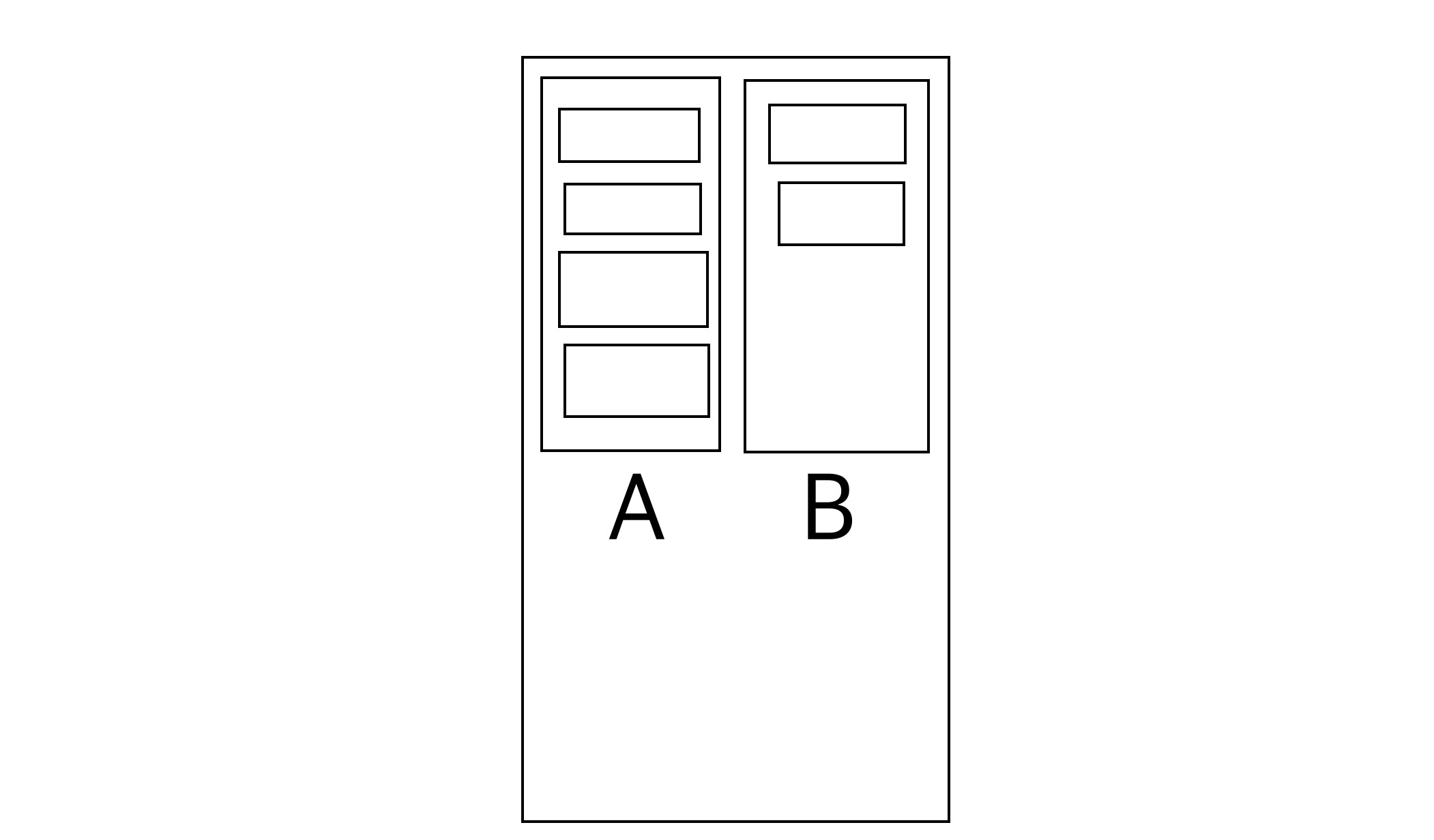
我们使用row来分栏,然后在每个column里填数据,不主动设置高度。
@Composable
fun IntrinsicTest() {
    val shortList = remember { shortList }
    val longList = remember { longList }
    Row {
        Column(
            modifier = Modifier
                .weight(0.5f)
                .background(Color.Red)
        ) {
            shortList.forEach { Text(text = it) }
        }
        Column(
            modifier = Modifier
                .weight(0.5f)
                .background(Color.Blue)
        ) {
            longList.forEach { Text(text = it) }
        }
    }
}
结果:
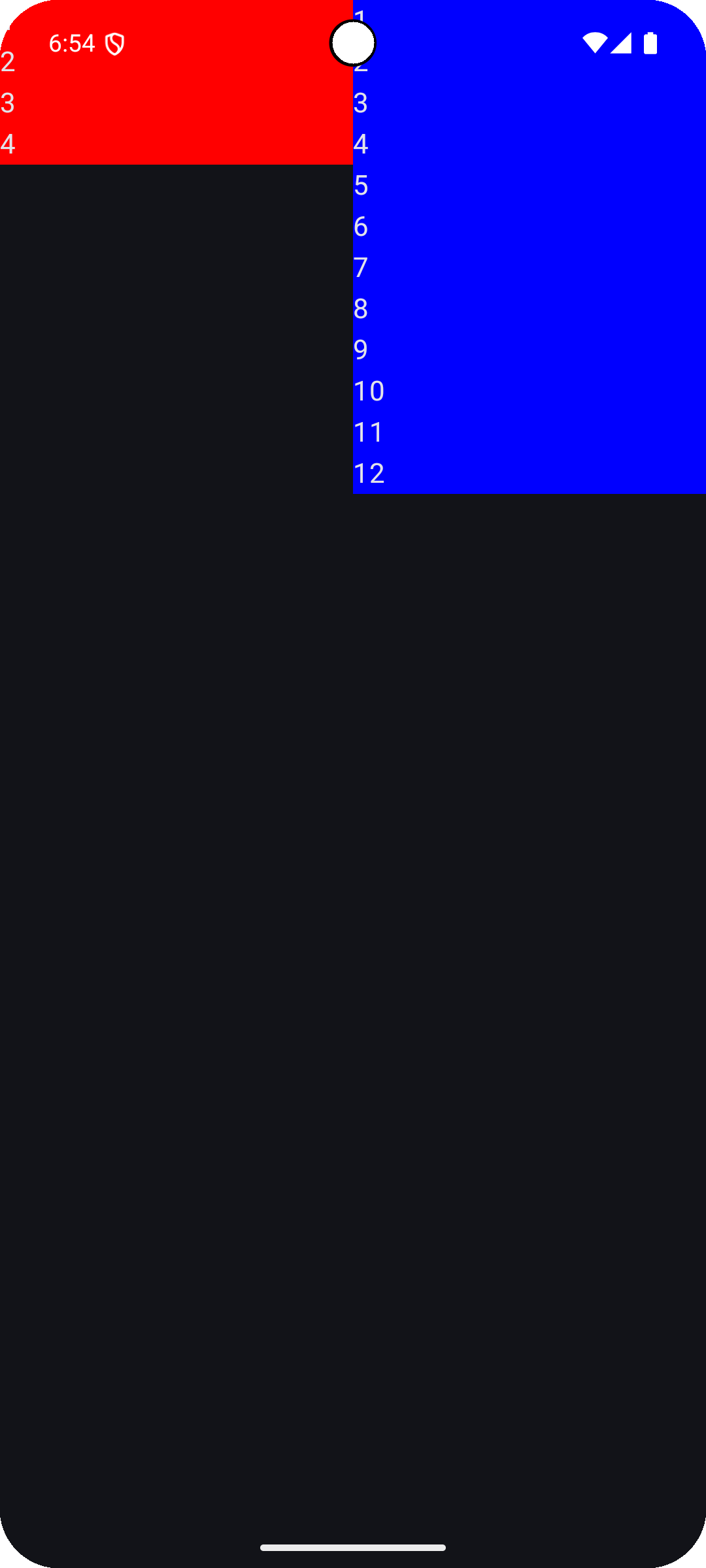
我们发现两个Column的高度是不一致的。
如果我为了使两侧高度显示一致,直接将两边的高度值写死,那么在不同屏幕上的自适应又会出问题。
这时候我们使用 IntrinsicSize.Max 来解决这个问题。设置为max,父组合项的高度会取子项中最大的高度。然后让两个子项的高度直接 fillMaxHeight 。
@Composable
fun IntrinsicTest() {
    val shortList = remember { shortList }
    val longList = remember { longList }
    Row(modifier = Modifier.height(IntrinsicSize.Max)) {
        Column(
            modifier = Modifier
                .weight(0.5f)
                .fillMaxHeight(1f)
                .background(Color.Red)
        ) {
            shortList.forEach { Text(text = it) }
        }
        Column(
            modifier = Modifier
                .weight(0.5f)
                .fillMaxHeight(1f)

                .background(Color.Blue)
        ) {
            longList.forEach { Text(text = it) }
        }
    }
}
结果:
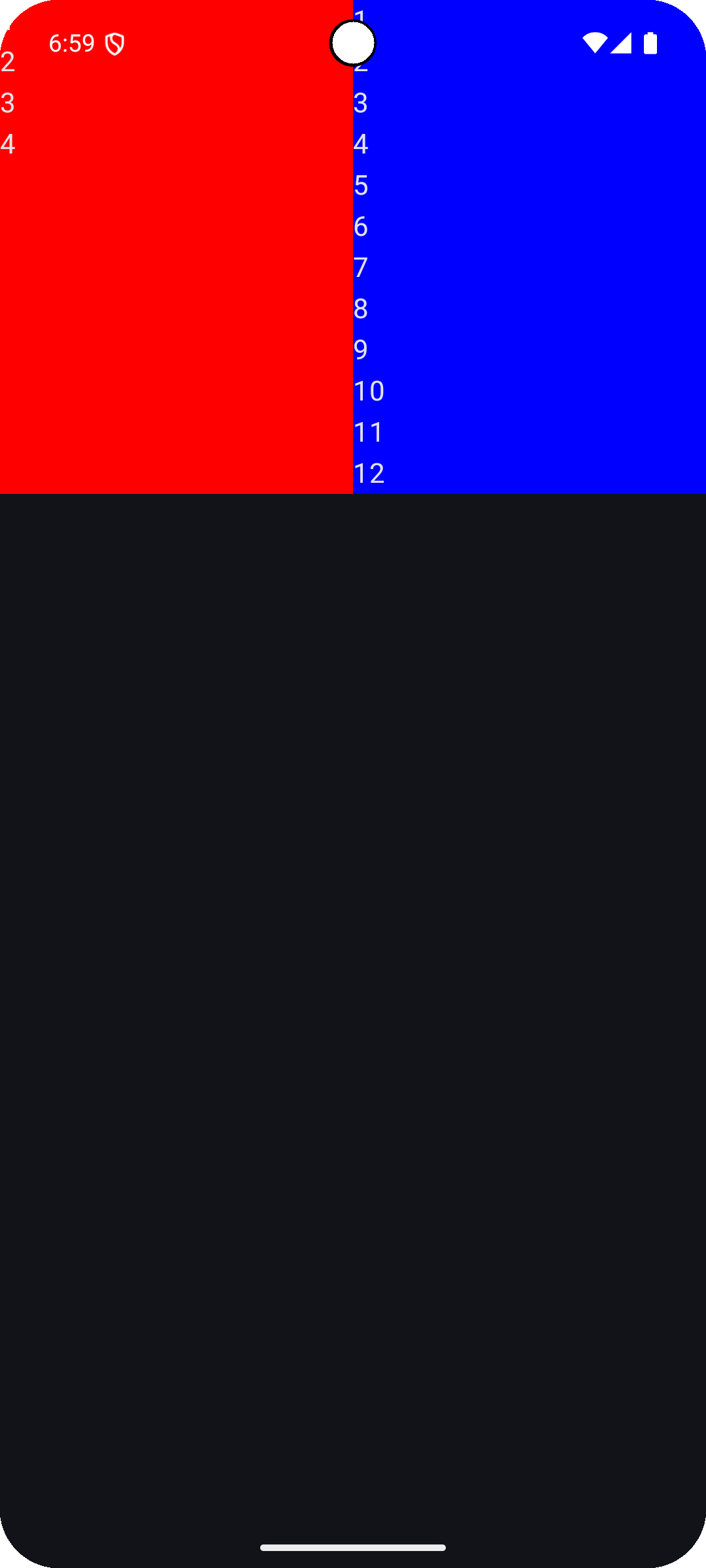
可以看到两个column的高度是一样的了。